知识星球一键归档:从复制抓取脚本到自动保存 Markdown
文章目录
知识星球一键归档:从复制抓取脚本到自动保存 Markdown
我原来保存知识星球内容,需要先打开 Chrome,按 Option + Command + J 打开开发者控制台,把「知识星球抓取脚本(含图片版).js」复制进去。等脚本抓到内容后,再导出 JSON,调用 zsxq-json-to-md 技能,把帖子转换成 Markdown,放入对应的资料库文件夹。
这条流程能用,但每次都要重复复制、下载、找文件、调用技能。于是我让 Codex 把现有的两个脚本串起来,做成「油猴 + 本地归档助手」。
现在日常操作变成了:双击启动文件 → 打开星球 → 点击「抓取并归档」。抓取仍然需要等待,但中间的文件搬运和转换可以自动完成。
本文记录的是我在 macOS、Chrome 上实际搭建和使用的流程。当前本机脚本版本为 1.0.3。这是一套个人工具的操作与搭建笔记,文中没有提供完整安装包;如果还没有这些程序,需要先按后面的搭建要求准备,不能只装油猴就直接使用。
一、这套工具分别做什么
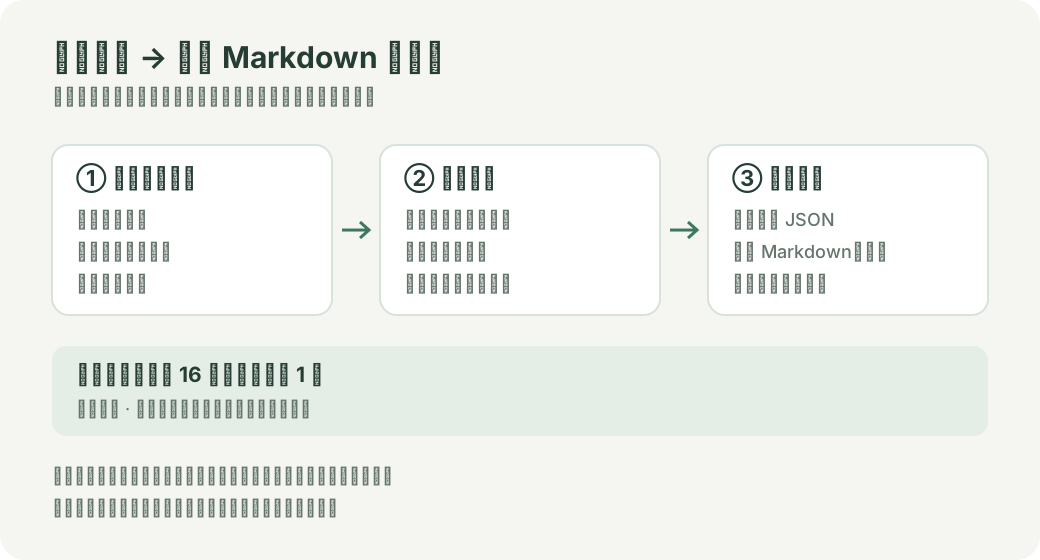
三个部分各有分工:
- 油猴(Tampermonkey):在知识星球网页上自动运行抓取脚本,显示操作面板,省掉每次打开控制台粘贴代码。
- 本地归档助手:接收浏览器抓到的数据,备份 JSON,并运行转换程序。
- JSON 转 Markdown 脚本:把每篇帖子保存成独立文件,按年份放置,并跳过已存在的帖子。
原来的技能里已经有可以独立运行的转换脚本,所以归档时直接运行它即可,不必每次再找 AI 操作。Codex 负责搭建和维护工具,日常抓取与转换由程序执行。
本地助手监听 127.0.0.1:18761,使用本机生成的令牌验证请求。浏览器把数据交给这台电脑上的助手,没有另设一个云端转换服务。
二、第一次需要准备哪些文件
下面用一个示例资料库说明结构,路径和星球 ID 都是占位示例:
星球资料库/
├── 知识星球抓取脚本(含图片版).js
├── zsxq_example/
│   └── 2026/
│       └── 日期-时间-正文摘要-唯一ID.md
└── 一键归档助手/
    ├── 启动知识星球归档.command
    ├── prepare.py
    ├── server.py
    ├── verify.py
    ├── pyproject.toml
    ├── uv.lock
    ├── 使用说明.md
    ├── 知识星球一键归档.user.js
    ├── .local-token
    ├── folders.json
    └── JSON备份/
        └── 星球ID/
            └── 导出时间-随机标识.json
prepare.py 把原来的抓取脚本包装成油猴脚本,加入本地归档功能,并生成本机专用的安装脚本。server.py 负责安装说明页、文件夹列表和归档操作。folders.json 记住每个星球上次使用的保存目录。
转换脚本可以仍放在技能目录中,但助手里的 CONVERTER 路径必须指向本机实际存在的 split_json_to_md_online_images.py。换电脑或移动技能目录后,需要调整这里的路径。
Python 环境用 uv 管理
已有完整助手项目时,进入其目录执行一次:
uv sync
uv run prepare.py
chmod +x "启动知识星球归档.command"
如果从零创建项目,用 uv init --bare --name zsxq-one-click "一键归档助手" 初始化,再放入程序文件。这几个 Python 程序当前只用标准库,不需要额外安装第三方依赖;后续增加依赖时用 uv add。
没有安装 uv 的电脑,可以参考 uv 官方安装说明。我的启动文件查找的是 $HOME/.local/bin/uv;如果你的 uv 在其他位置,需要让维护者调整启动文件。
这些是首次搭建步骤。配好以后,日常使用不用输入命令。
三、安装油猴,并开启用户脚本权限
1. 先确认是否已经安装
点击 Chrome 右上角的拼图图标,查看扩展列表。如果已有「篡改猴」或「Tampermonkey」,可以跳过安装。
没有的话,从 Tampermonkey 官方网站 进入 Chrome 的安装入口,确认添加扩展。
2. 打开正确的开关
在 Chrome 地址栏输入下面的地址并回车:
chrome://extensions/
找到「篡改猴 / Tampermonkey」,点击「详细信息」,往下找到 「允许运行用户脚本」,把右侧的灰色开关打开。
我在这里卡过一次:说明写的是「允许用户脚本」,但我的 Chrome 界面写的是「允许运行用户脚本」。它们指的是同一个功能,不需要去油猴的脚本编辑器里寻找。
这个开关与「已启用」「允许访问文件网址」不同。扩展已经启用,不代表已经允许运行用户脚本。我的方案通过本机 HTTP 服务安装脚本,不需要为此开启文件网址访问。
不同 Chrome 版本的界面可能不同。若没有用户脚本开关,按 Tampermonkey 官方权限说明 检查是否需要在扩展管理页开启开发者模式。
四、启动本地助手,安装归档脚本
1. 在 Finder 中双击启动文件
打开「一键归档助手」文件夹,双击:
启动知识星球归档.command
它会准备脚本、启动本地服务,并用 Chrome 打开「知识星球一键归档」说明页。终端窗口会显示助手已启动,保持窗口打开即可,不需要输入命令。
启动页的地址以 http://127.0.0.1:18761/ 开头,后面带本机访问令牌。因此,不建议自己拼接安装地址,也不要分享这个完整地址。
2. 点击安装脚本
在说明网页找到第三步,点击 「安装『知识星球一键归档』脚本」。
Chrome 会打开油猴的安装确认页,显示脚本名称和版本。首次安装点击「安装」;已经装过时会显示「更新」。
如果点击后下载了一个 .user.js 文件,可以在油猴管理面板的「实用工具」中找到导入文件入口,选择刚下载的文件。不要导入别人电脑生成的本机专用脚本,因为其中的令牌与本地助手不匹配。
3. 打开具体星球并刷新
打开知识星球,正常登录,点击左侧某个星球。进入具体星球后,按 Command + R 刷新,右侧应出现「知识星球一键归档」面板。
连接成功时,状态显示:
已连接本地助手,请确认保存文件夹
看到这个状态和可选择的文件夹,才说明网页脚本与本机助手都准备好了。
五、第一次归档:先少量试运行
1. 先选抓取范围
网页当前显示的列表决定抓取范围。例如想保存星主的帖子,可以先点击网页上的「只看星主」;想处理某个时间范围,可以先用网页提供的日期筛选。
助手不会自动替你把所有筛选条件改成全量。抓取前先确认当前星球、列表和时间范围。
2. 选择原来的保存文件夹
在面板「保存文件夹」下拉框中,选择已有的星球目录。例如我保存阳志平老师帖子的目录是 zsxq_yangzhiping,就继续选它。
下拉框也会出现一个类似 zsxq_group_123456789 的选项。它是以星球 ID 命名的备用目录,用于还没有对应文件夹的星球。出现这个选项不代表目录已经创建,实际归档时才会创建。
已有资料库时优先选择原目录,才能利用已有文件去重。成功归档后,助手会记住星球与目录的对应关系。
3. 点击「抓取并归档」
脚本会尝试展开正文、收集帖子并向下滚动。面板显示已收集的条数和图片数。
第一次建议只运行一小会儿,然后点击 「停止并归档」。这个按钮会结束当前抓取,并把已收集内容交给本地助手保存。
随后打开保存目录,检查几篇文章的作者、时间、正文、图片链接和评论。确认符合预期以后,再处理更大的范围。
4. 读懂结果
新版面板只显示简短结果,例如:
归档完成:新增 16 篇,跳过重复 1 篇。
这表示收集的内容中有 16 篇新文件,另有 1 篇已存在。不是抓取失败,也不表示整个星球只有这些帖子。
详细转换日志在「查看详细日志」中,需要时再展开。日志可以在区域内滚动,不会把操作面板撑成整屏长条。
六、以后每天怎么用
日常只需要重复下面四步:
- 双击
启动知识星球归档.command,保持服务窗口打开。 - 在 Chrome 进入要保存的星球,确认筛选条件,并刷新页面。
- 检查保存目录,点击「抓取并归档」。
- 等待自动归档,或随时点击「停止并归档」。
当前脚本每轮等待、抓取和滚动,连续 12 轮没有新增内容时结束并归档,大约是一分钟。“没有新增”只是脚本的停止条件,不是已经完整抓到全部历史内容的证明。 网络加载、页面结构和筛选都可能影响结果。
浏览器标签页处于后台时,当前脚本会暂停抓取;切回这个页面后继续。切换到另一个星球后,要重新刷新,避免把不同星球的内容混在一起。
使用结束后,关闭服务窗口或按 Control + C 停止本地助手。当前版本没有配置登录后自动启动,因此重新开机后需要再次双击启动文件。
七、文件保存在哪里,图片是否下载了
每篇帖子单独保存为 Markdown,并默认按年份归档:
zsxq_example/
├── 2025/
└── 2026/
    └── 2026-10-02-0830-正文摘要-唯一ID.md
正文以外,转换程序会按抓到的数据写入图片链接、正文链接、附件名称、评论和话题标识。日期无法按转换器预期格式解析时,文件会进入 _日期未知,便于后续检查。
去重沿用原有转换器:根据正文和日期计算内容指纹,再递归扫描目标目录的已有文件名。它能跳过已有帖子,但不会自动更新已有文件中的新增评论或修改后的正文;正文或日期变化也可能产生新的指纹。
原始 JSON 另存于 一键归档助手/JSON备份/星球ID/,方便排查或重新转换。网页上的「手动备份 JSON」则把当前收集内容另行下载到浏览器下载目录。
“含图片”在这里指的是 Markdown 中保留在线图片链接,当前助手没有把图片下载为本地文件。在线地址失效、需要登录或网络不可用时,图片可能无法显示。附件当前只记录名称,不下载附件本身。
如果想做长期离线收藏,需要单独增加图片下载、相对路径替换和失败重试,不能把当前版本当作完整离线备份。
八、脚本有新版时,怎样更新
本地程序文件更新后,油猴中已安装的脚本不会因此立即变化。需要再安装一次新版脚本:
- 在 Finder 中双击
启动知识星球归档.command,重新打开说明网页。 - 点击第三步的「安装『知识星球一键归档』脚本」。
- 油猴显示新旧版本,点击 「更新」。
- 回到知识星球,按
Command + R刷新。
找不到安装网页时,重新双击启动文件即可,不用在一堆浏览器标签里翻找,也不用复制整段代码。
如果更新涉及 server.py,需要先结束原来的助手,再双击启动;只更新生成的网页脚本时,安装新版并刷新星球页面即可。
九、这次实际遇到的问题
点「抓取并归档」没有反应
先看面板状态。如果显示「请进入具体星球后刷新页面」,即使左侧已经选中了星球,也可以先按 Command + R。
我第一次就是这样:脚本在首页加载时记录了页面地址,随后点击星球属于站内切换,脚本没有重载,仍然认为没有进入具体星球。更新后,连接时会再次尝试识别当前星球;刷新仍然是最直接的恢复办法。
如果状态提示先启动本地助手,则双击启动文件、保持终端窗口打开,再刷新网页。不要只反复点击绿色按钮。
停止后面板变得特别长,拖不动
最初版本把转换程序的完整输出直接当作状态文字,其中包含很长的绝对路径。面板没有高度限制,被日志撑出屏幕后,标题也看不到了,自然很难拖回来。
后来改成短结果、折叠日志、限制面板高度,并把拖动位置约束在屏幕内。版本 1.0.3 还增加了面板被网站重新渲染移除后的恢复逻辑。
如果仍看到旧界面,应按上一节更新油猴脚本,再刷新网页。已经成功写入的 Markdown 不会因刷新而删除。
为什么会有一个 zsxq_group 文件夹
它是备用目录,不是另一套必须使用的资料库。已有自己的目录时,在下拉框选择原目录即可。
同一个星球既保存“全部帖子”又保存“只看星主”时,可能需要两个目录。当前记忆按星球 ID 保存,不会为每一种筛选分别记忆,所以切换筛选后仍要检查保存位置。
结果里“新增 0 篇”是不是失败
如果同时显示跳过了重复帖子,通常说明这些内容已经保存过。若收集条数一直是 0,应检查页面是否有帖子、是否仍在加载,以及网站结构是否改变。
评论只保存当前脚本实际抓到的内容。它没有保证自动展开全部评论或访问每一条详情,正文、评论、图片都应以抽样核对为准。
十、让 Codex 帮忙搭建时,可以这样说
如果你已经有抓取脚本和 JSON 转 Markdown 程序,可以把它们的位置提供给 Codex,再交代下面的要求:
请把我现有的知识星球网页抓取脚本和 JSON 转 Markdown 程序,
改造成 macOS + Chrome 上可以双击启动的一键归档工具。

1. 使用 uv init 建立 Python 项目,uv sync 同步环境;
   如需依赖用 uv add,运行程序用 uv run。
2. 把现有抓取逻辑包装为油猴脚本,只在知识星球网页运行。
3. 在面板提供保存目录、抓取并归档、停止并归档、手动备份 JSON。
4. 本地助手只监听 127.0.0.1,用本机令牌验证请求,
   将保存目录限制在我指定的资料库内。
5. 复用现有转换程序,备份原始 JSON、按年份保存、跳过重复帖子。
6. 记住星球 ID 对应的目录,兼容站内切换后的星球识别。
7. 连续无新增时结束,但明确提醒这不保证抓取完整。
8. 状态只显示简短结果;完整日志折叠,面板能拖动且不会移出屏幕。
9. 提供可双击的 .command 启动文件和清楚的安装、更新说明。
10. 先在临时目录验证转换、去重、目录记忆和访问限制,
    再在已登录的真实网页上少量验证正文、图片、评论和面板操作。
11. 不公开令牌、个人绝对路径或付费星球正文。

请根据实际页面验证,不要只通过代码语法检查就宣称全流程可用。
我会把原始抓取脚本、转换程序和助手保留在自己的资料库中。.local-token、生成的本机专用 .user.js、带令牌的安装地址和原始 JSON 都不放进公开博客。
这次改造最大的收获,是把一个“每次都要重新教 AI 怎么做”的任务,变成了可以重复执行的本地流程。首次搭建仍需要一点耐心,但之后保存内容的入口就只剩下双击启动和一个网页按钮。